
2025年08月15日
後臺(內容管理)教學
項目一、電腦版橫幅管理
路徑:首頁管理 ➜ 內容管理 ➜ 電腦版橫幅管理(首頁大圖輪播管理)
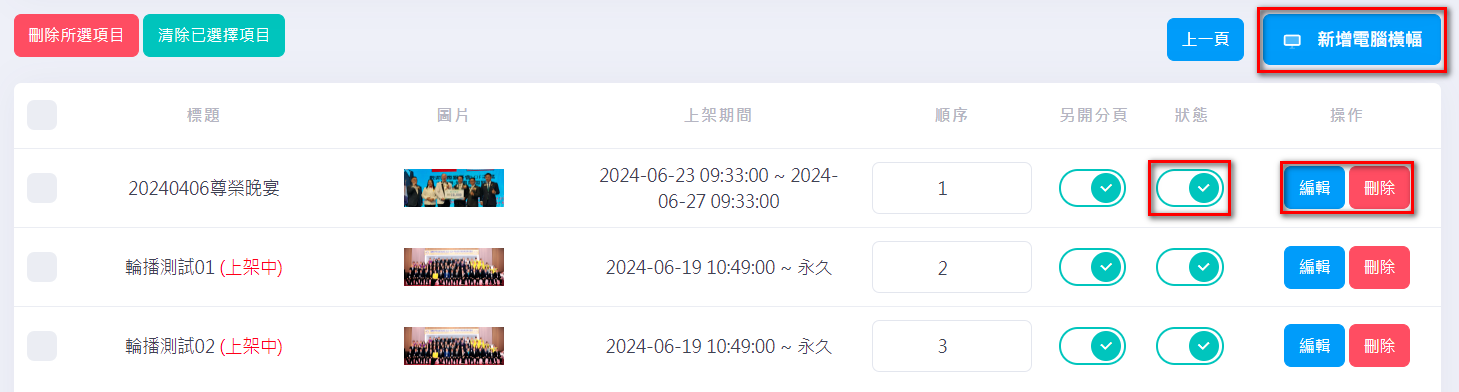
步驟1、後臺按下首頁管理,點選「內容管理」選單,點選「電腦版橫幅管理」或「編輯按鈕」進入編輯模式

步驟2、進入編輯模式後,會出現目前已上架的項目,我們可以將項目關閉、編輯、新增、刪除
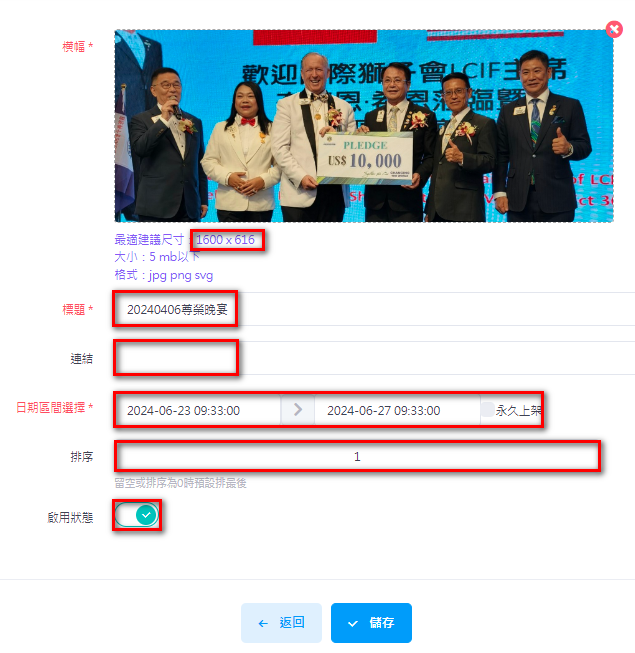
步驟3、進入項目編輯模式後,將紅色星號*部分,請務必填寫(新增方式相同!)
- 橫幅部分:點選圖片能直接上傳圖片置換,亦可打X刪除。(PS.圖片請裁切至最適尺寸1600x616)
- 標題部分:請填寫適合文字,以方便辨識!
- 連結部分:請輸入圖片對應的連結或是其他連結,亦可空白不連結。
- 日期區間:可選擇此項目的上架日期至結束日期、亦可永久上架。
- 排序部分:所有輪播項目出現的次序,或是預設為最後一則顯示。
- 啟用狀態:可啟用/關閉此項目。
- 儲存:編輯或新增完畢後,請點選儲存,及上架/修改完成。
項目二、跑馬燈管理
路徑:首頁管理 ➜ 內容管理 ➜ 跑馬燈(首頁跑馬燈)
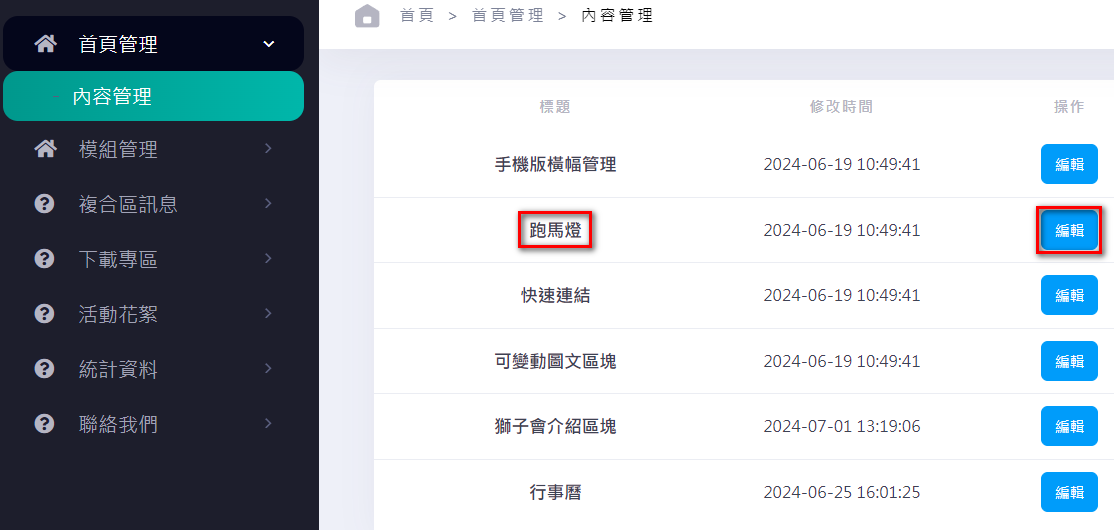
步驟1、後臺按下首頁管理,點選「內容管理」選單,點選「跑馬燈」或「編輯按鈕」進入編輯模式
步驟2、進入編輯模式後,會出現目前已上架的項目,我們可以將項目關閉、編輯、新增、刪除
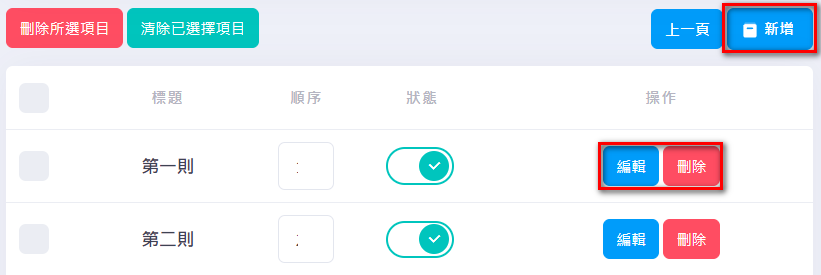
步驟3、進入項目編輯模式後,將紅色星號*部分,請務必填寫(新增方式亦同!)
- 標題部分:請填寫適合文字,以方便辨識!
- 跑馬燈內容:請填寫跑馬燈要顯示的文字內容,內容會在首頁跑馬燈區塊呈現。
- 連結:請輸入某一則文章的連結或是其他連結。
- 排序部分:所有跑馬燈出現的次序,或是預設為最後一則顯示。
- 啟用狀態:可啟用/關閉此項目。
- 儲存:編輯或新增完畢後,請點選儲存,及上架/修改完成。
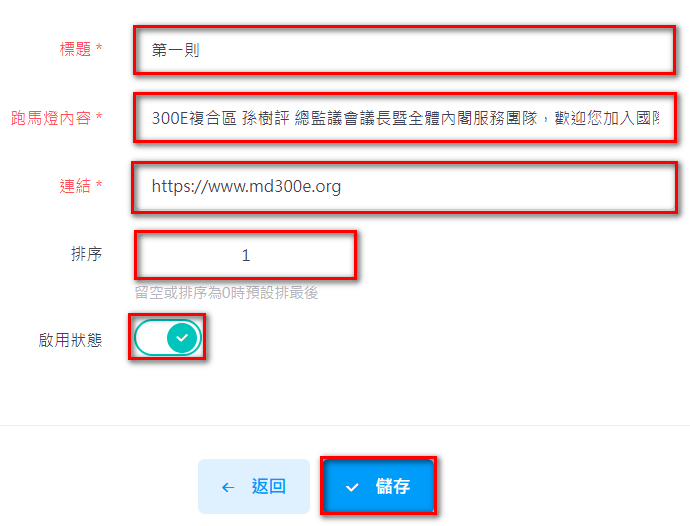
項目三、快速連結
路徑:首頁管理 ➜ 內容管理 ➜ 快速連結(首頁快速連結區塊)
步驟1、登入後臺後,點選「內容管理」選單,點選「快速連結」或「編輯按鈕」進入編輯模式
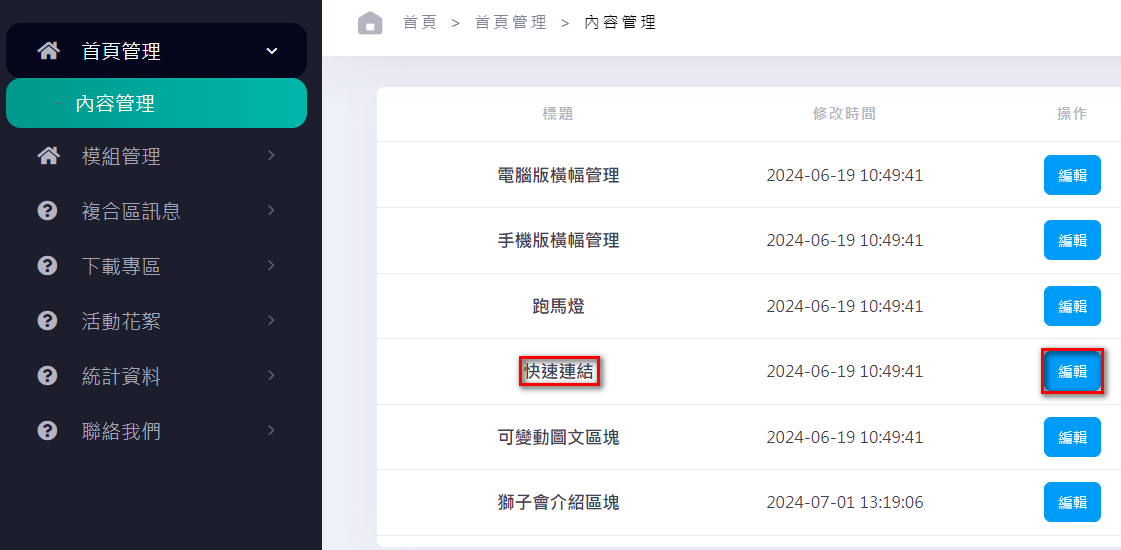
步驟2、進入編輯模式後,會出現目前已上架的項目,我們可以將項目關閉、編輯、新增、刪除
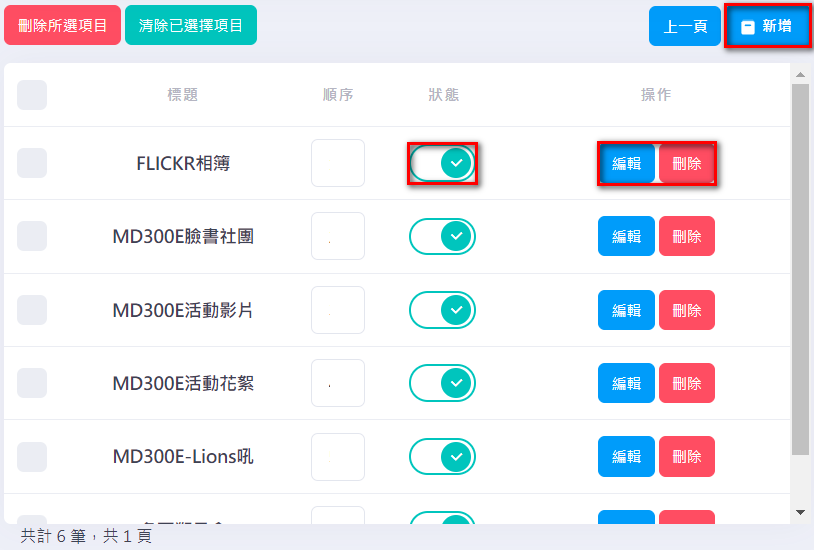
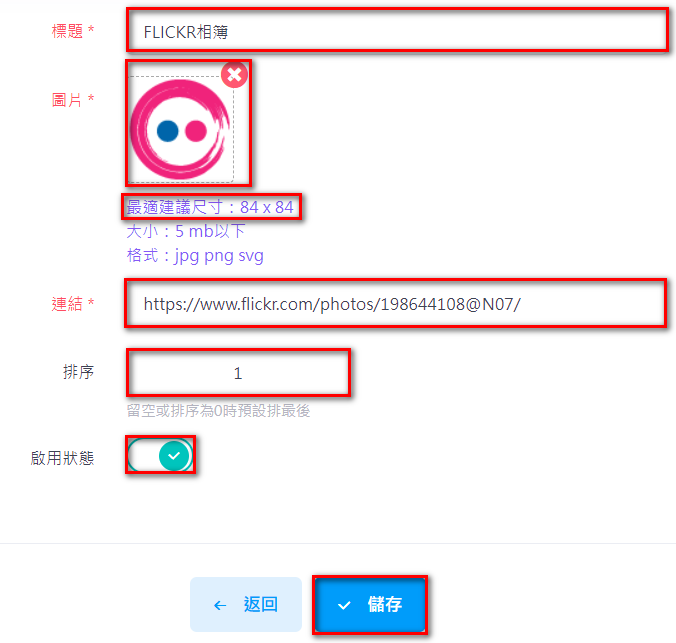
步驟3、進入項目編輯模式後,將紅色星號*部分,請務必填寫(新增方式亦同!)
- 標題部分:請填寫適合文字,會在首頁快速連結區塊顯示。
- 圖片內容:可將圖片刪除或上傳適當圖片,請注意尺寸(84x84)。
- 連結部分:請輸入圖片對應的連結或是其他連結。
- 排序部分:所有快速連結出現的次序,或是預設為最後一則。
- 啟用狀態:可啟用/關閉此項目。
- 儲存:編輯或新增完畢後,請點選儲存,即上架/修改完成。
項目四、可變動圖文區塊
路徑:首頁管理 ➜ 內容管理 ➜ 可變動圖文(首頁可變動圖文區塊)
步驟1、登入後臺後,點選「內容管理」選單,點選「可變動圖文區塊」或「編輯按鈕」進入編輯模式
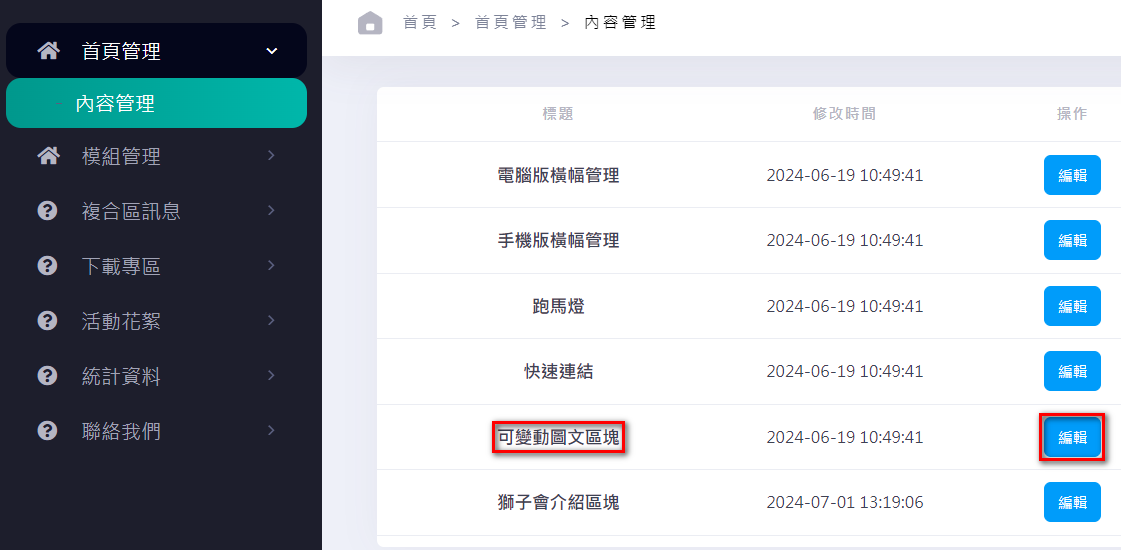
步驟2、進入編輯模式後,會出現目前已上架的項目,我們可以將項目關閉、編輯、新增、刪除
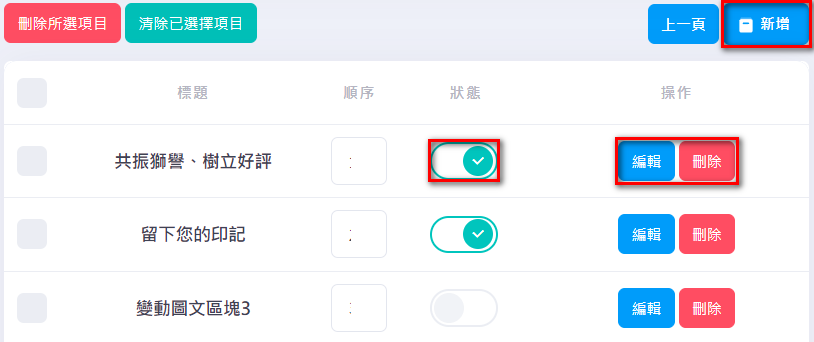
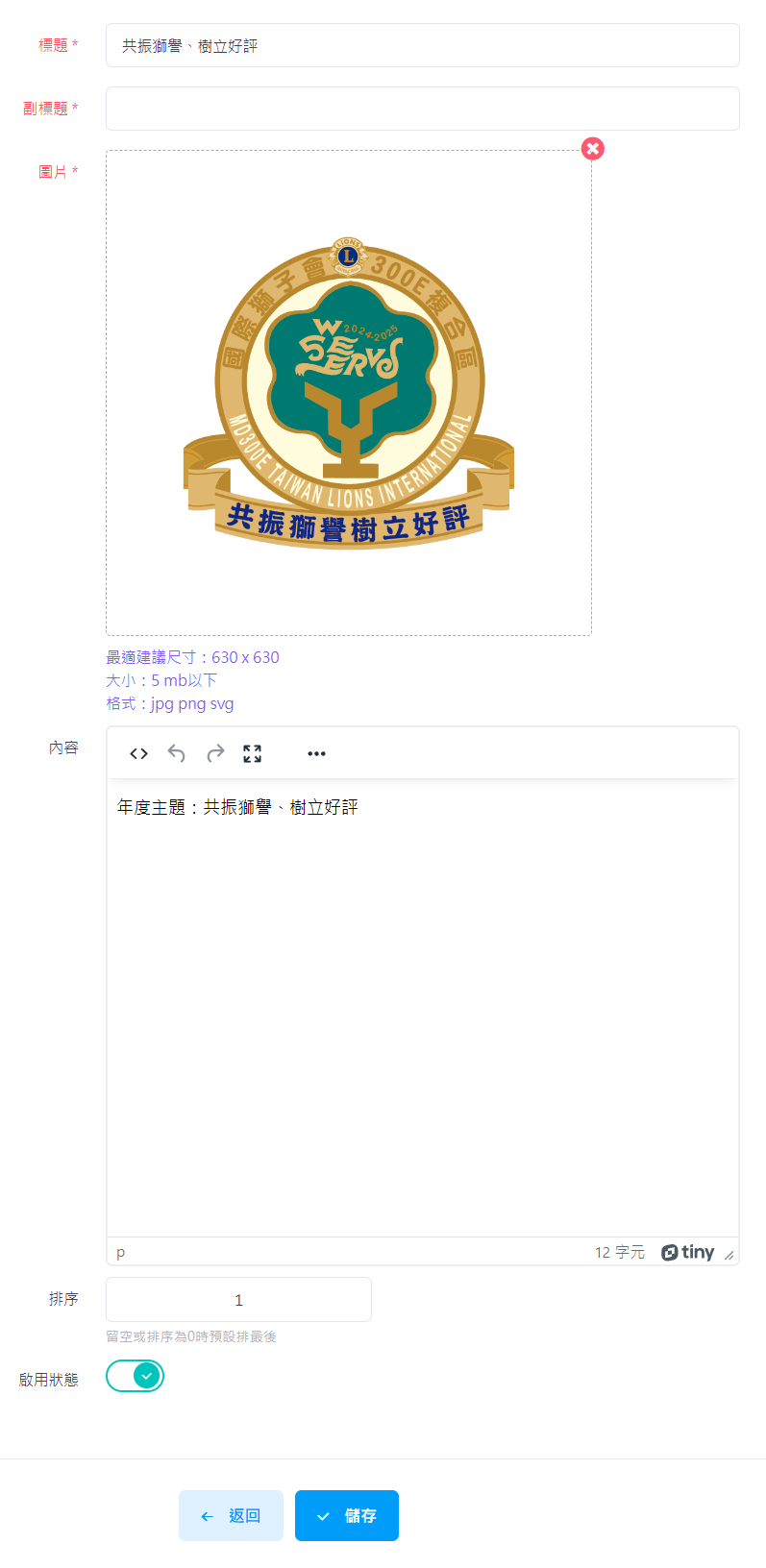
步驟3、進入項目編輯模式後,將紅色星號*部分,請務必填寫(新增方式亦同!)
- 標題部分:請填寫適合文字,會在首頁可變動圖文區塊的標題欄位顯示。
- 副標題部分:請填寫適合文字,會在標題下方顯示。
- 圖片內容:可將圖片刪除或上傳適當圖片,請注意尺寸(630x630)。
- 內容部分:請填寫與標題呼應的文字內容,內容會在首頁可變動圖文區塊文字欄位呈現。
- 排序部分:所有可變動圖文區塊出現的次序,或是預設為最後一則顯示。
- 啟用狀態:可啟用/關閉此項目。
- 儲存:編輯或新增完畢後,請點選儲存,即上架/修改完成。
項目五、獅子會介紹區塊
路徑:首頁管理 ➜ 內容管理 ➜ 獅子會介紹區塊(首頁獅子會介紹區塊)
步驟1、登入後臺後,點選「內容管理」選單,點選「獅子會介紹區塊」或「編輯按鈕」進入編輯模式
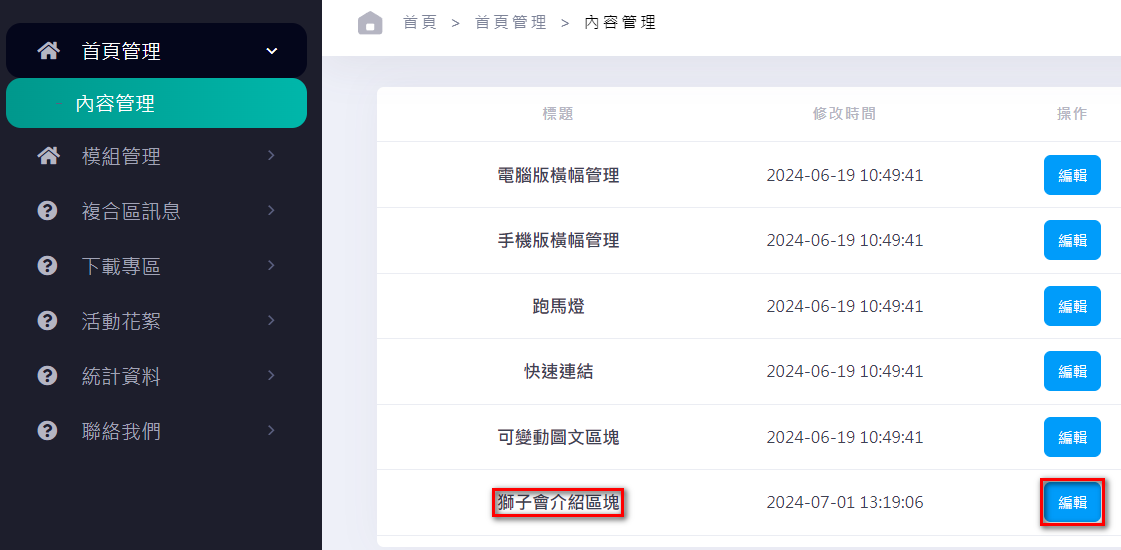
步驟2、進入項目編輯模式後,請依序填入參數。
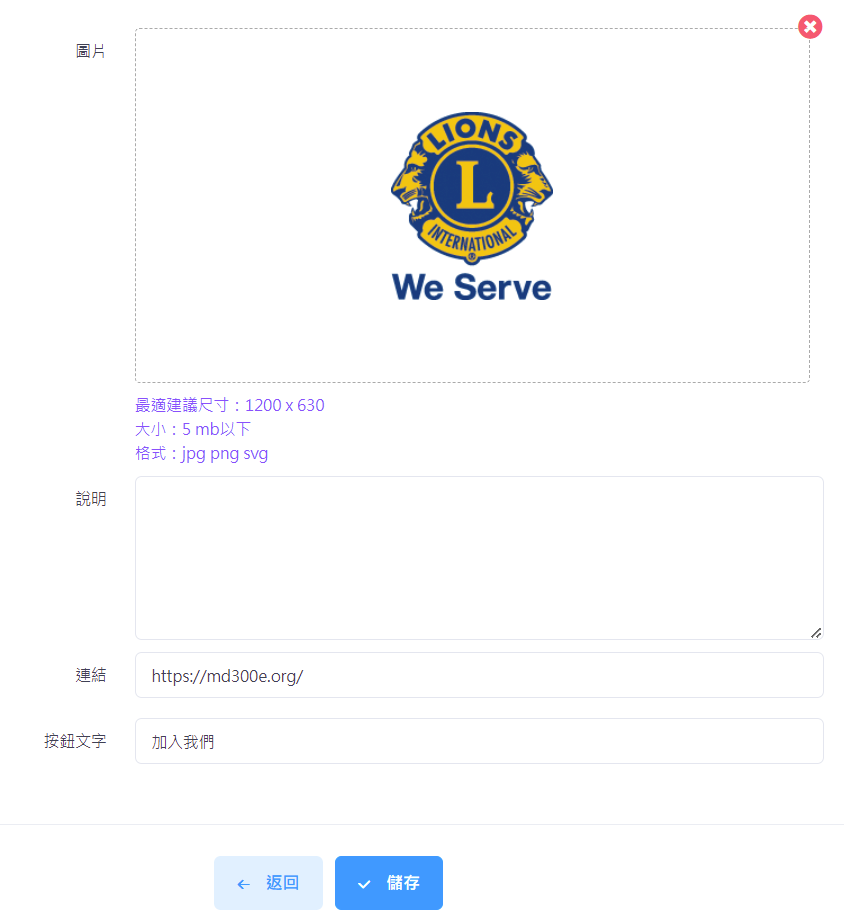
- 圖片內容:可將圖片刪除或上傳適當圖片,請注意尺寸(1200x630)
- 說明部分:請填寫對應圖片的描述內容。
- 連結部分:請輸入圖片對應的連結或是其他連結。
- 按鈕文字部分:對應連結的按鈕文字說明。
- 儲存:編輯或新增完畢後,請點選儲存,即上架/修改完成